在开始配置前,请先完成 "v2rayN" 客户端的安装。若您尚未安装,可点击下方链接跳转至下载页面进行安装。
下载链接:https://links.8uid.com/d/467ef55be026e5dc02b9e5697d9b267d
一:获取订阅地址
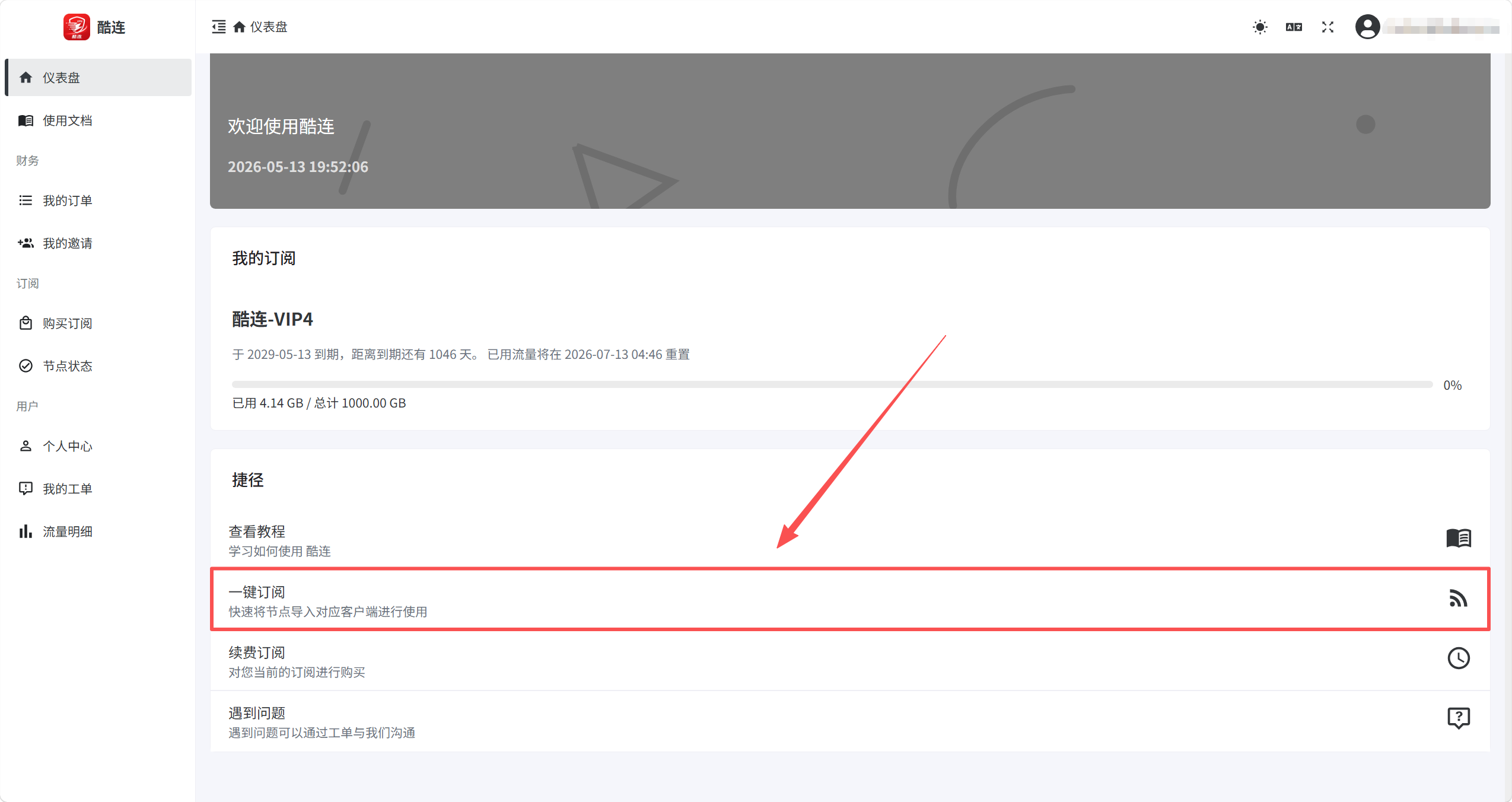
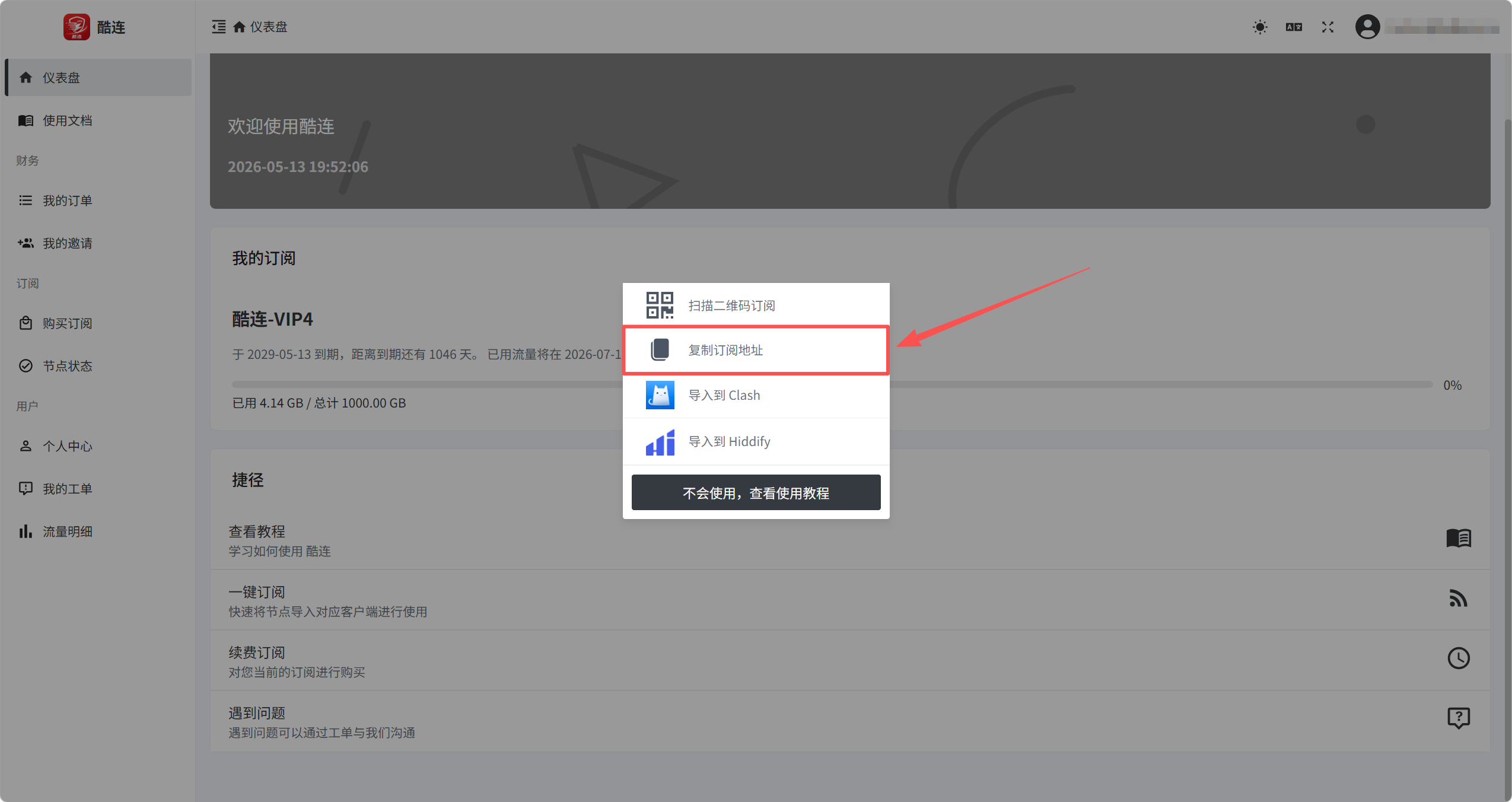
登录酷连平台后,在仪表盘页面点击 "一键订阅" 按钮,待弹窗出现后,点击 "复制订阅地址" 即可完成复制。
二:解压客户端
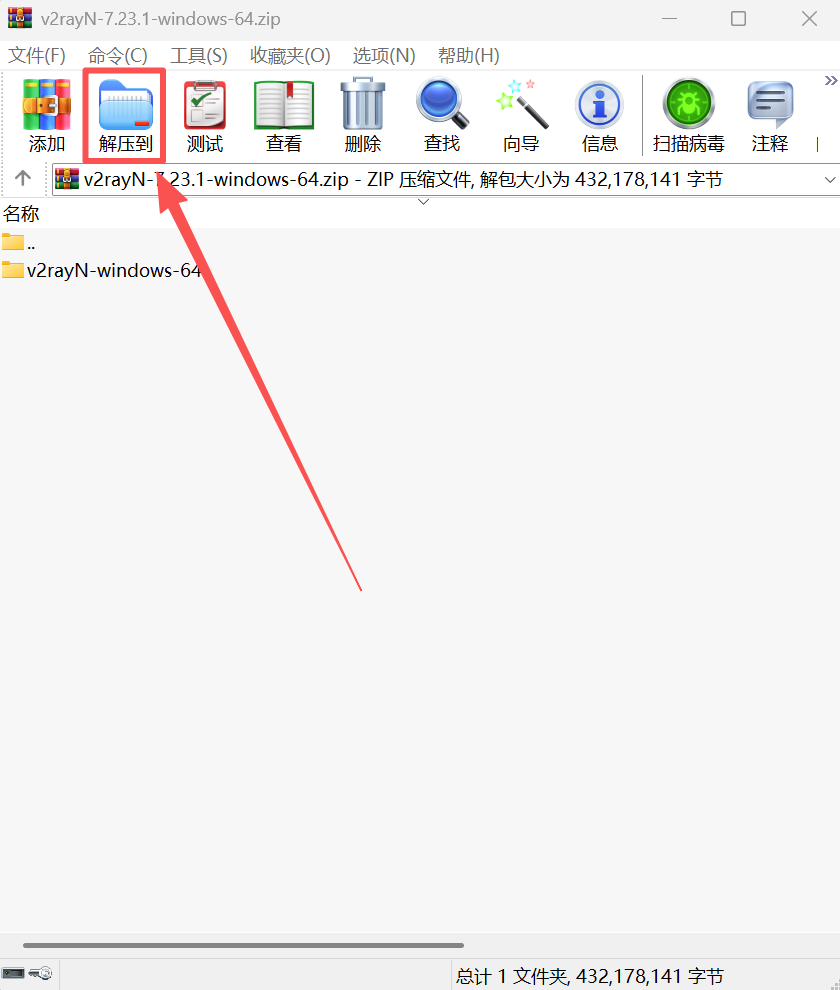
打开压缩包,以 WinRAR 为例,点击 "解压到",选择任意文件夹即可。
三:启动客户端
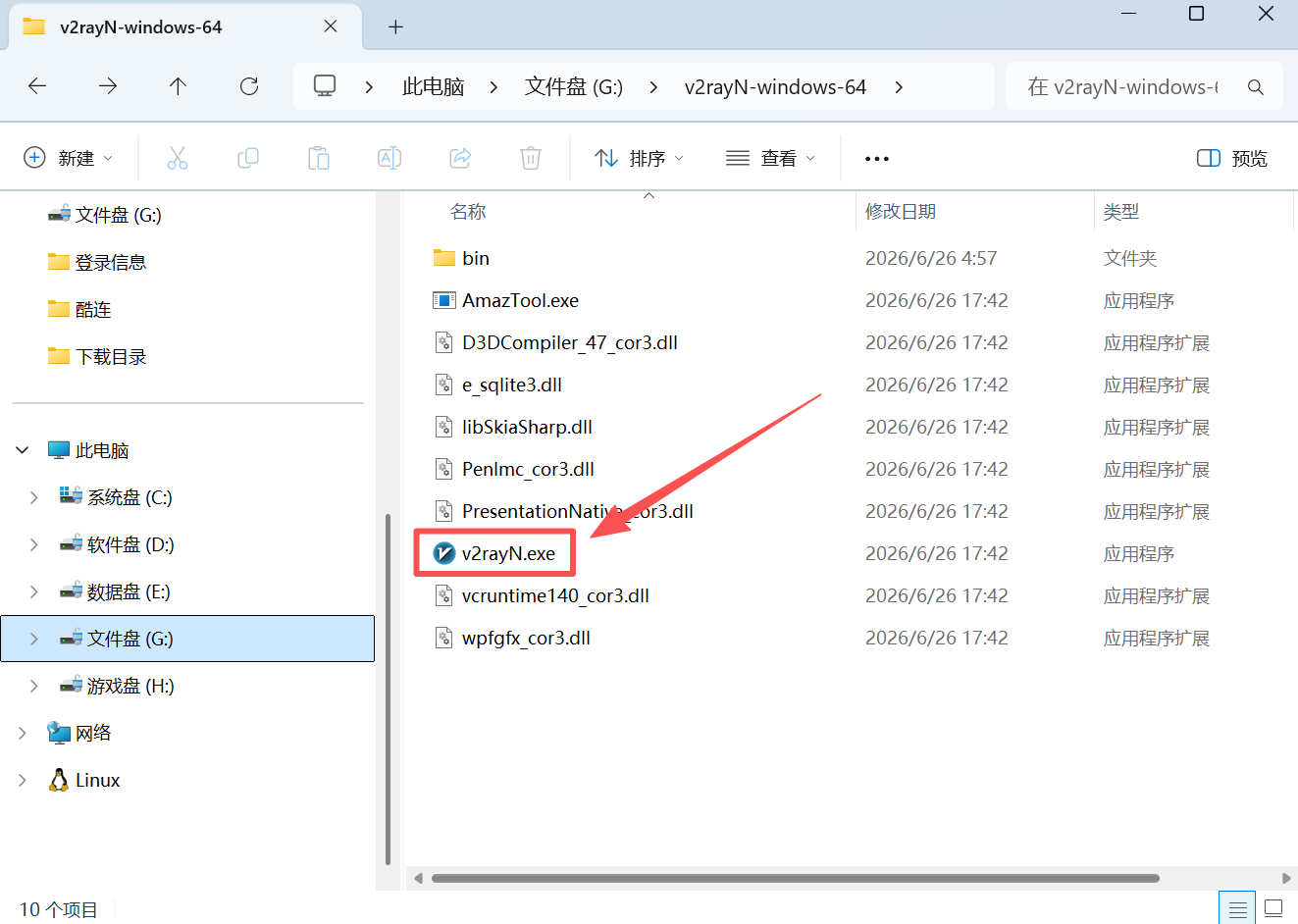
找到解压后的文件夹,双击 "v2rayN.exe" 主程序即可运行。
四:首次订阅设置
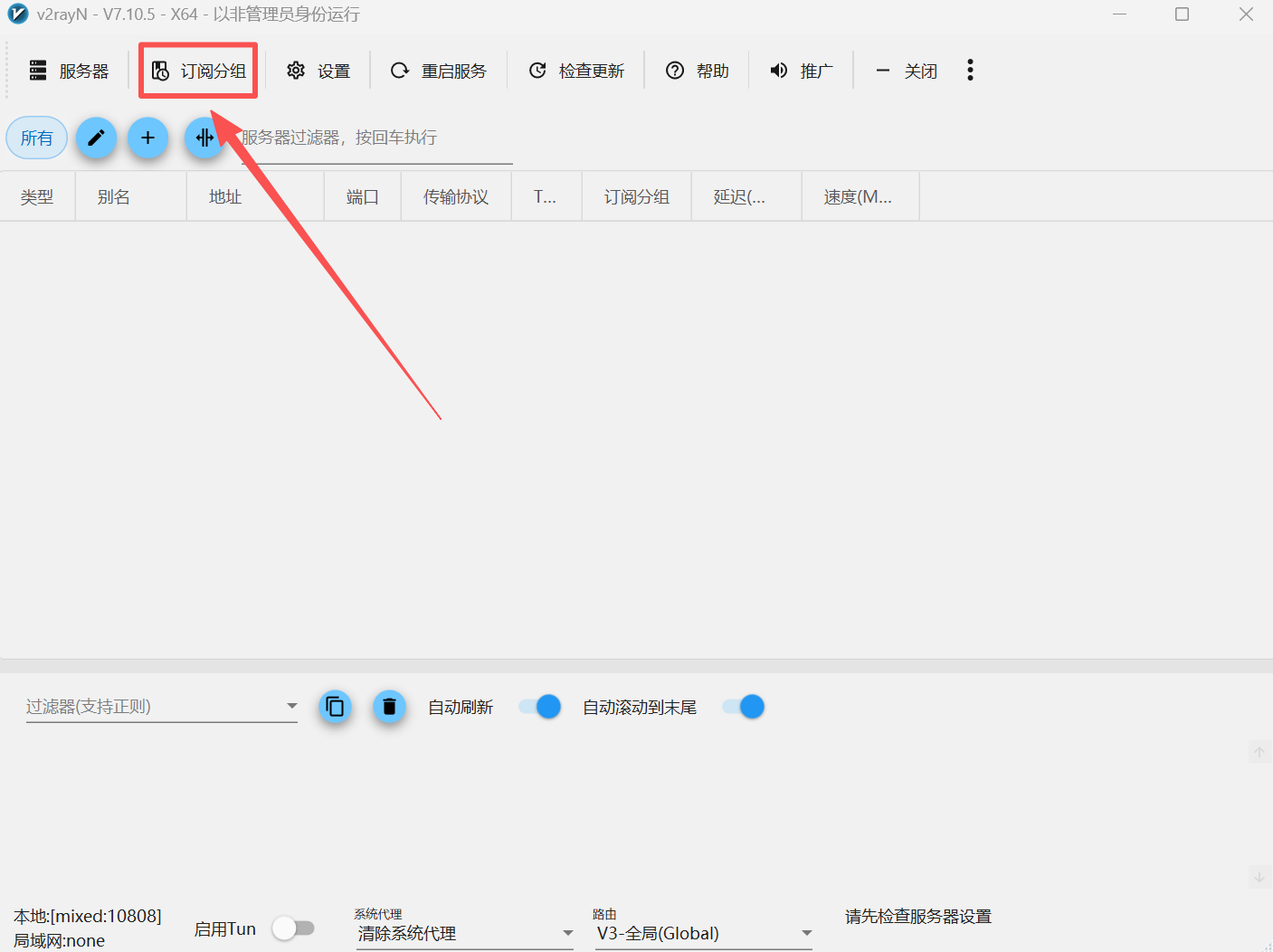
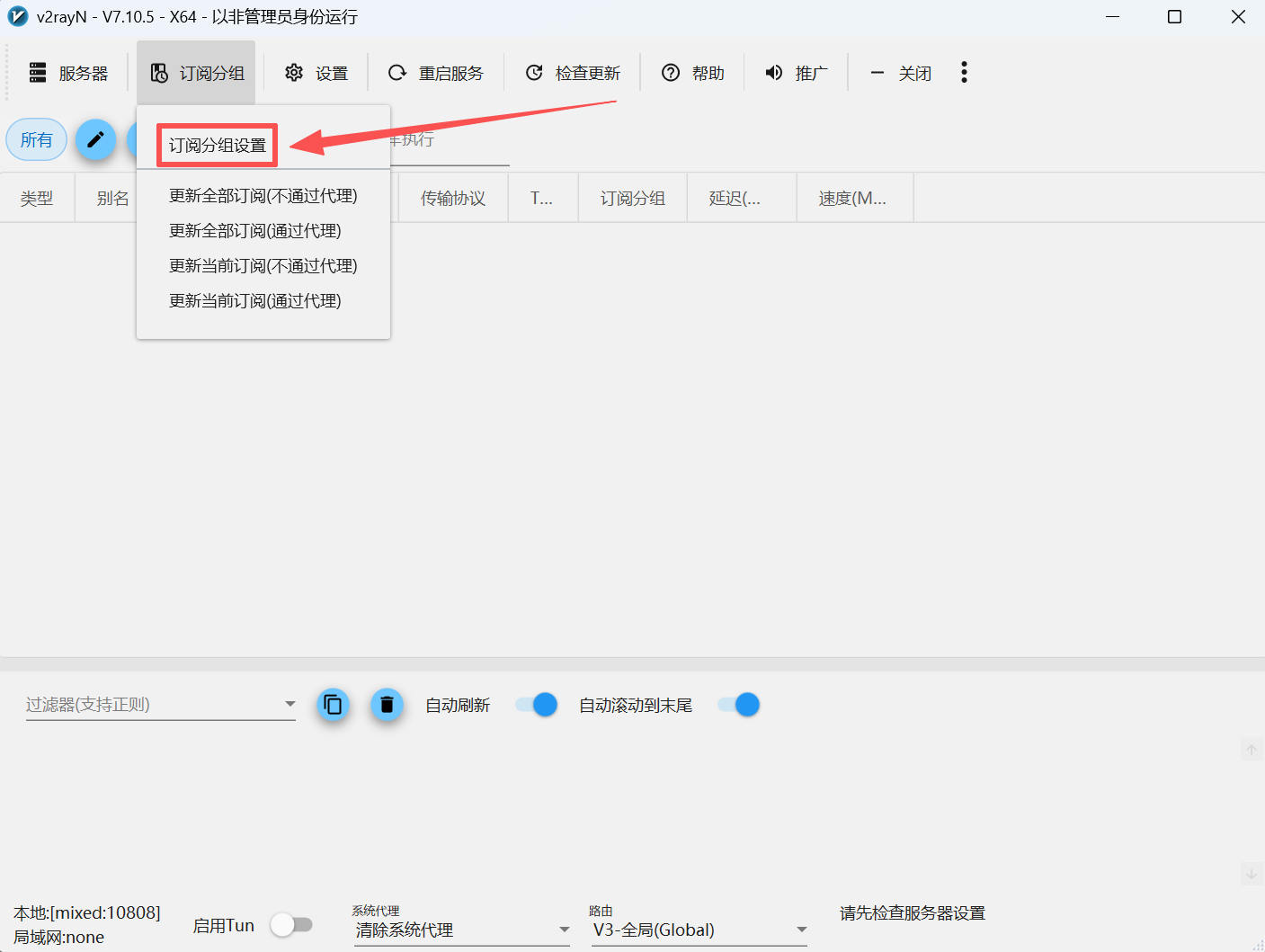
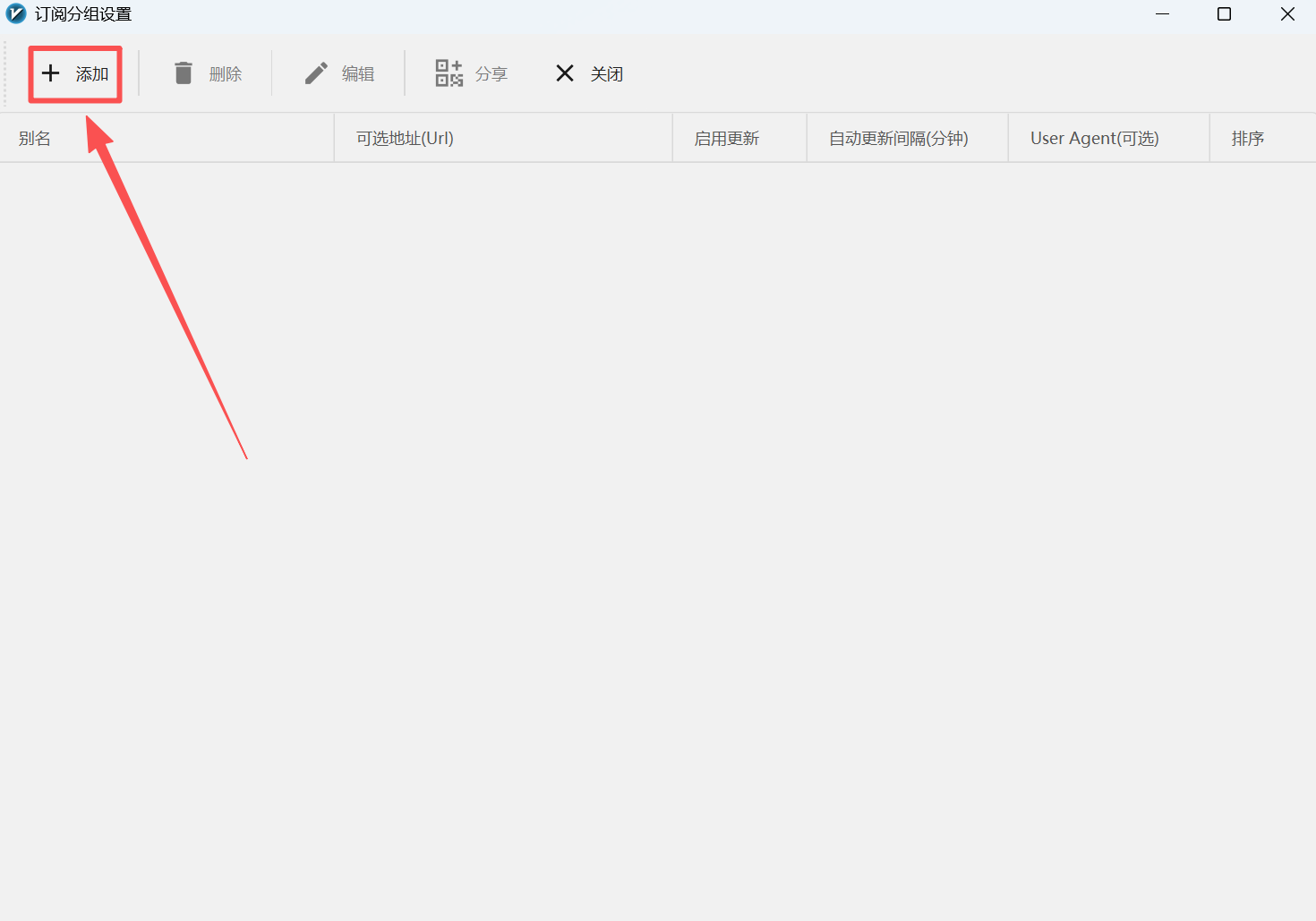
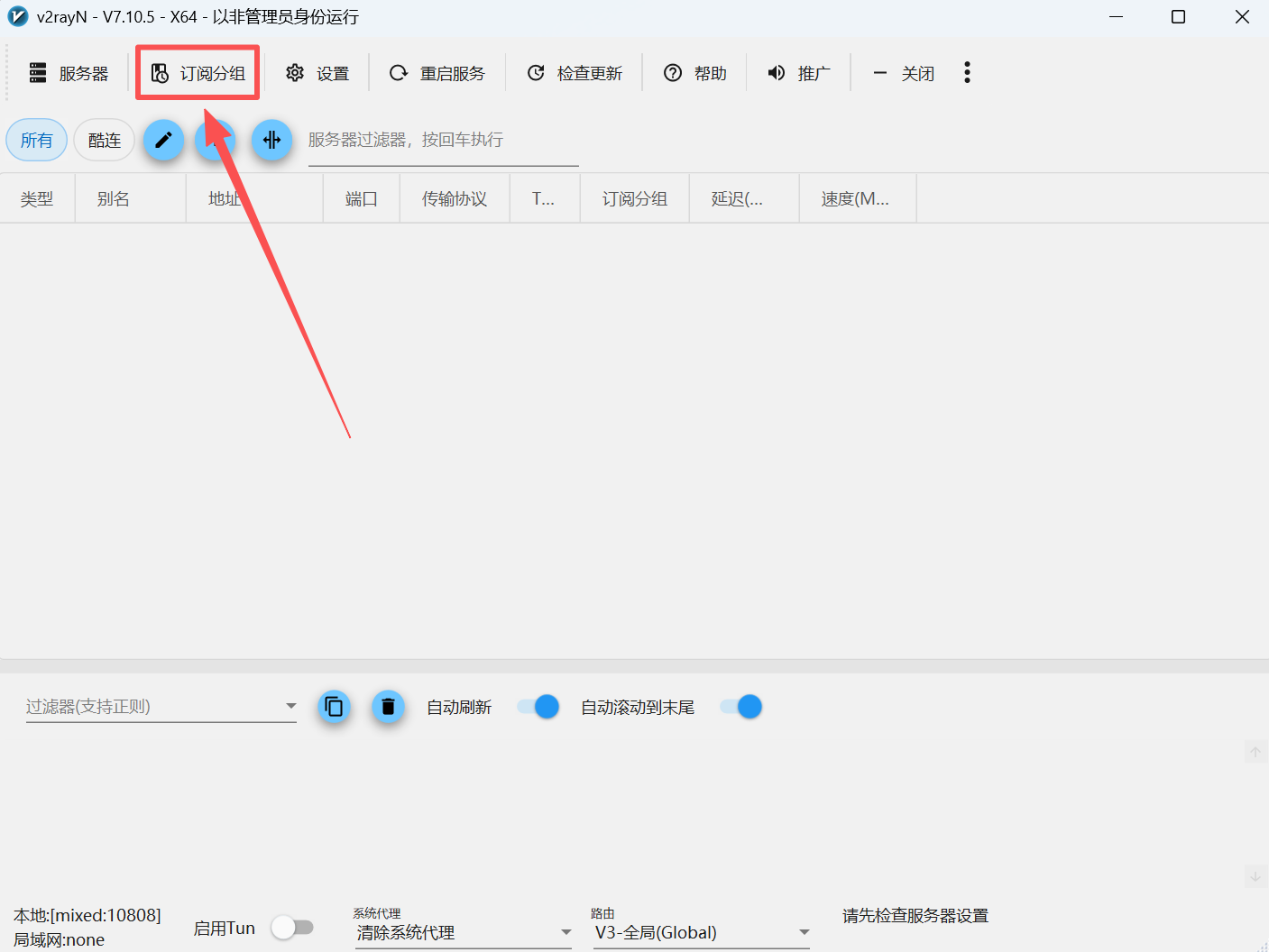
首次启动客户端后,点击顶部菜单中的 "订阅分组",在展开的菜单中点击 "订阅分组设置"。
五:创建新订阅分组
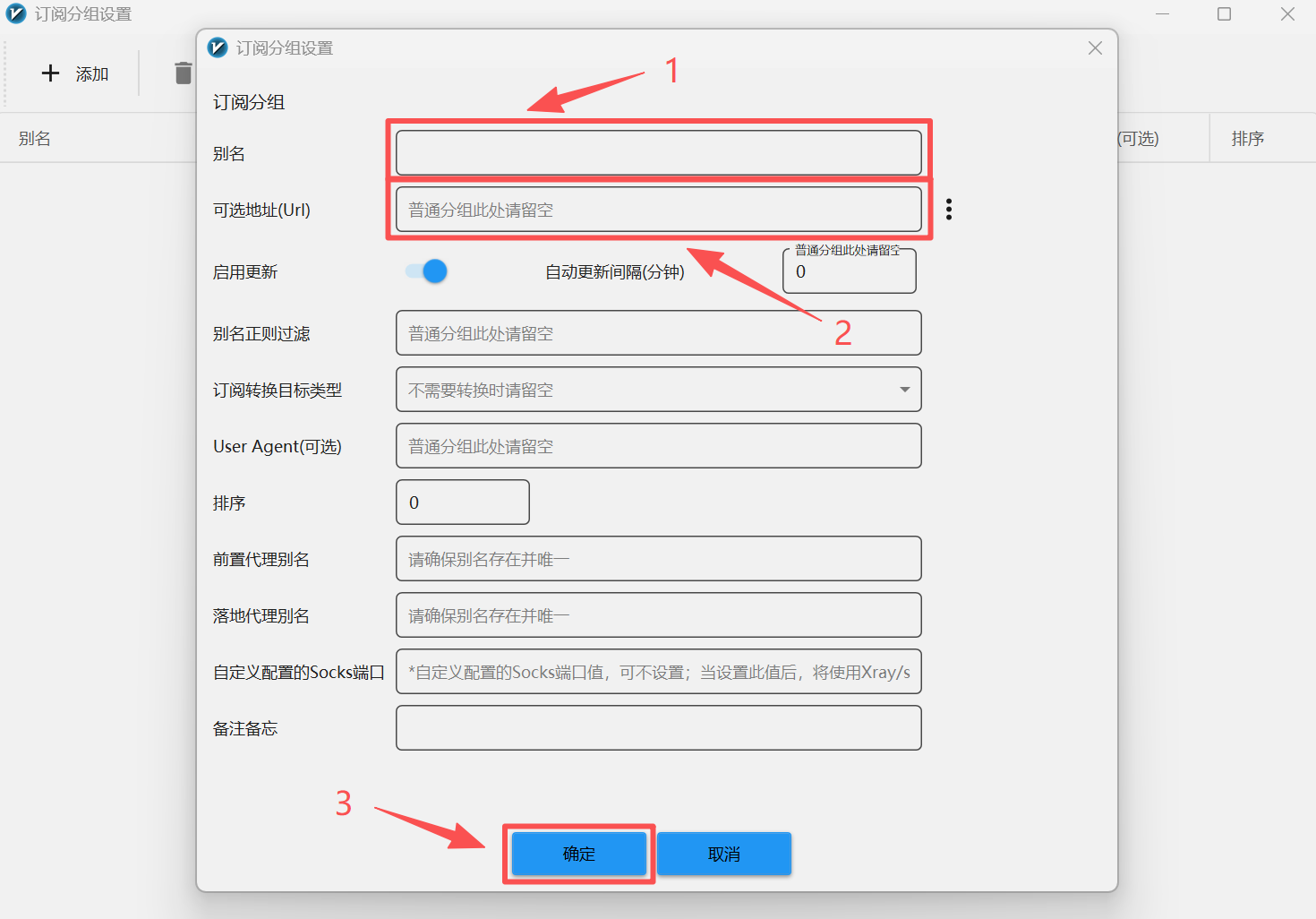
点击 "添加" 后在弹出订阅分组配置窗口。请按下图所示顺序,在对应输入框中填写 "别名" 与 "可选地址(Url)",确认无误后点击 "确定" 完成保存,随后返回到客户端主界面。
- 填写提示:别名:可自定义(如"酷连"),便于识别管理。可选地址(Url):粘贴您在酷连平台复制的订阅地址。
六:更新订阅
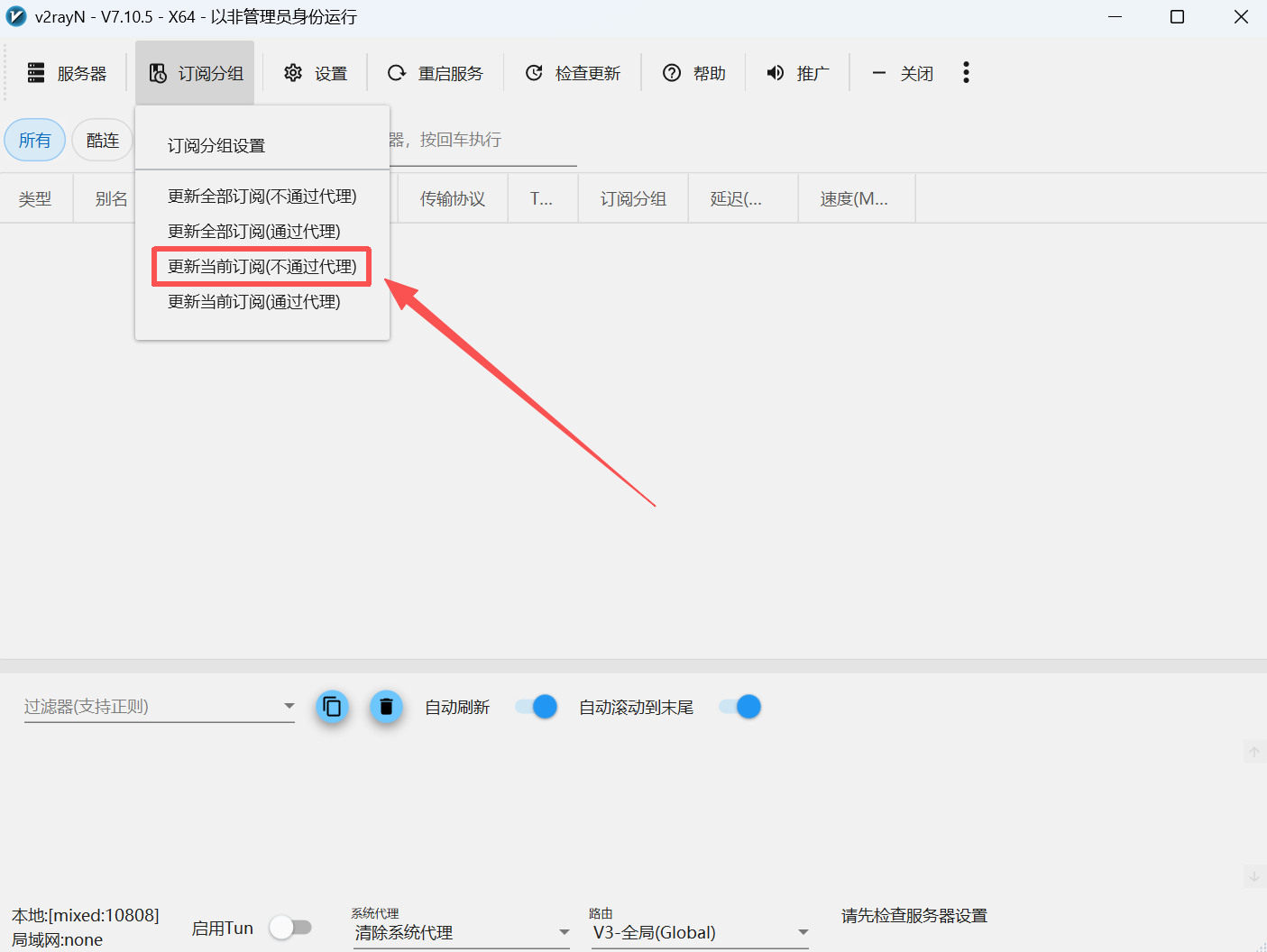
点击顶部菜单中的 "订阅分组",在展开的菜单中点击 "更新当前订阅(不通过代理)"。
七:连接节点
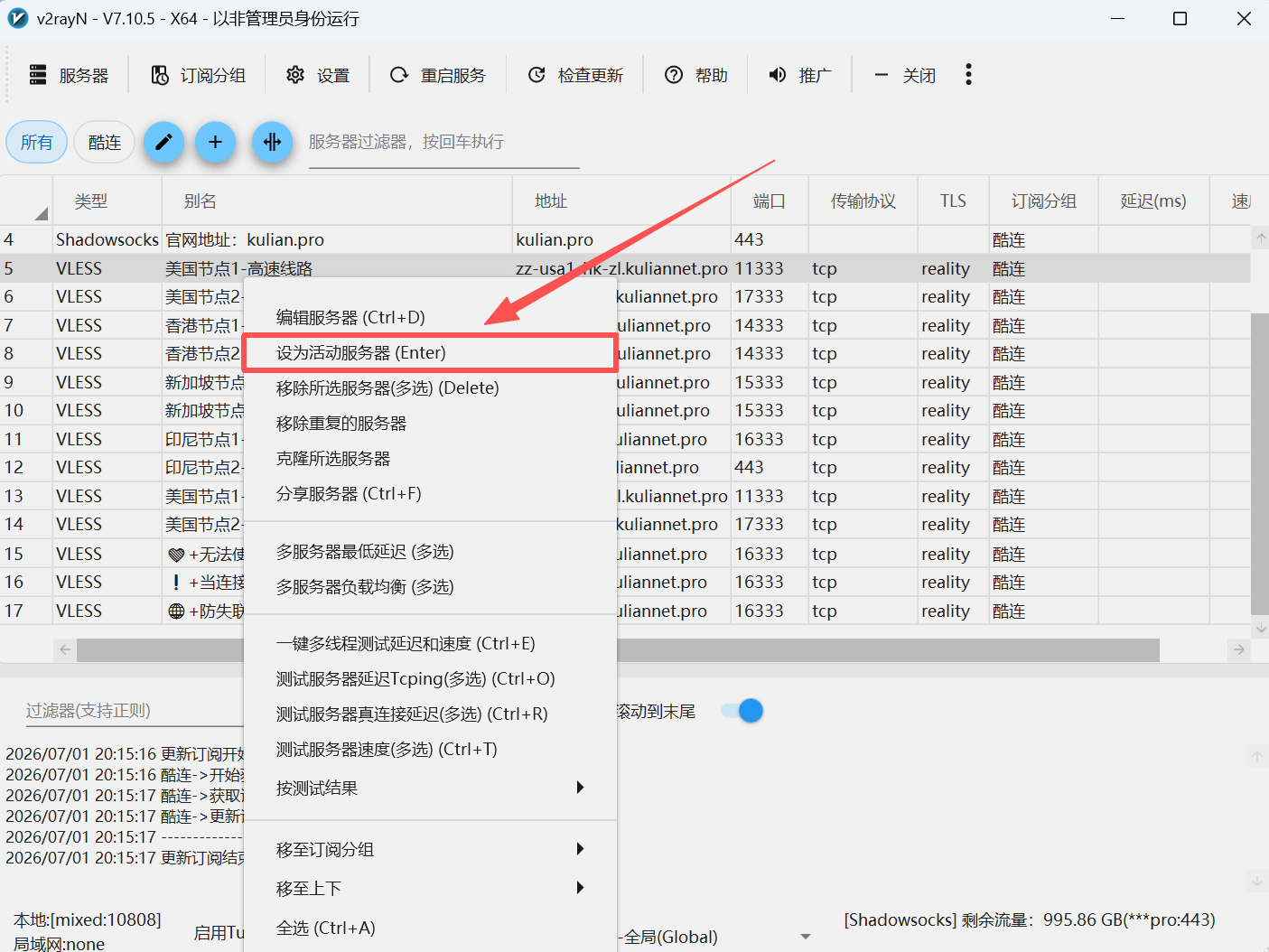
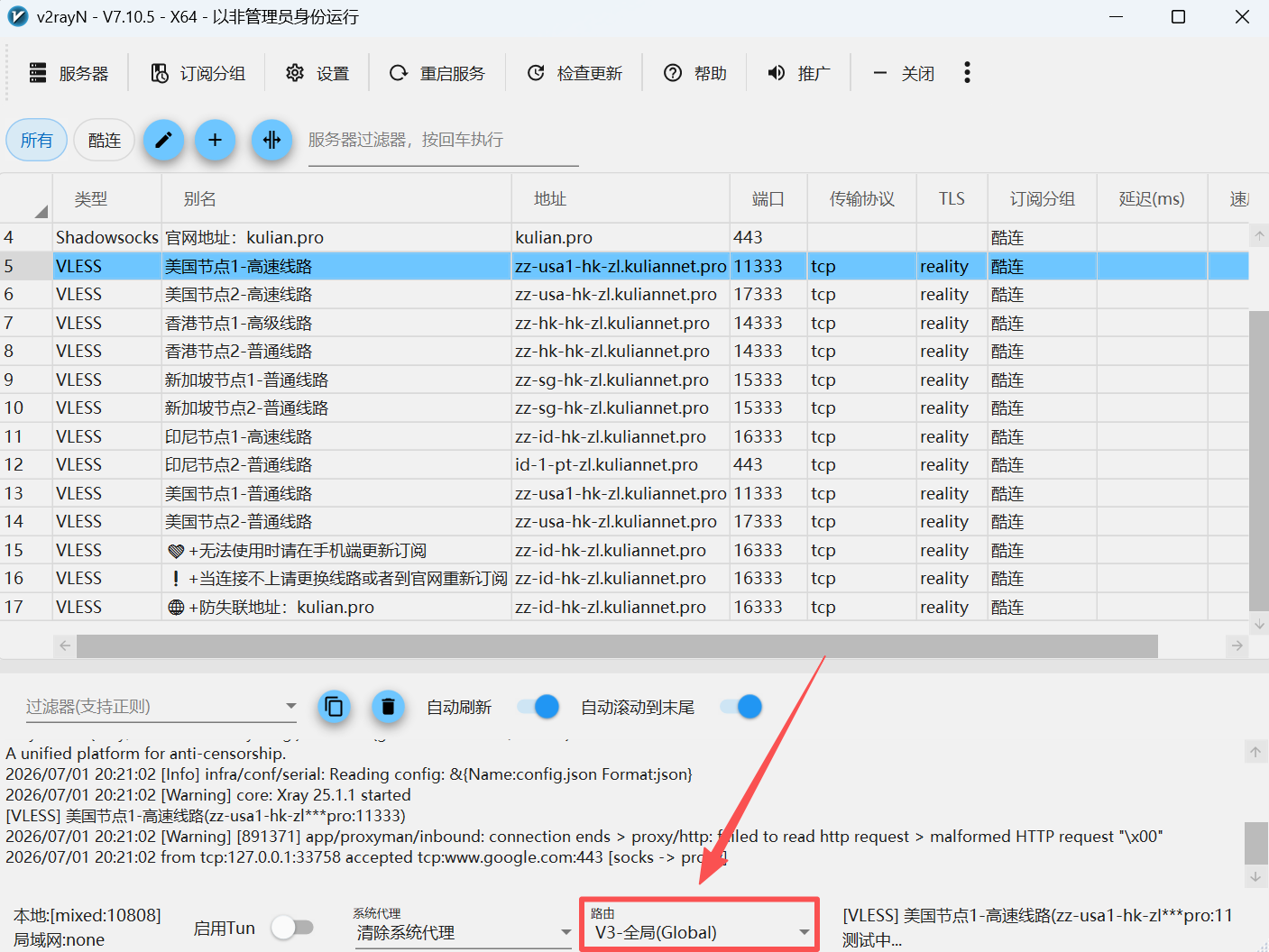
选中任意或需要指定的地区节点后,点击鼠标右键,在展开的功能菜单中选择 "设为活动服务器" 随后将路由设置为 "全局"。